
媒体信息
让 STRM 条目显示分辨率、HDR、音轨与字幕,同时控制对网盘的访问。
05.1打开即探测
新入库的 STRM 一开始没有分辨率、音轨等信息。免费版在你打开或播放某一集时自动读取它的时长、音轨与字幕,随后即可播放。一次打开整季时不会排队卡住,来不及读取的交给后台完成。
- 免费版每小时最多读取 60 个条目,正常浏览与播放用不完,超出的在下一次打开时再读取。
- 在 Plex 里对整季或整个媒体库点「分析」不会批量读取,条目在被打开时逐个补上。
- 已经读取过的信息一直保留,Plex 刷新元数据后会自动恢复,无需重新读取。
05.2STRM 分析页
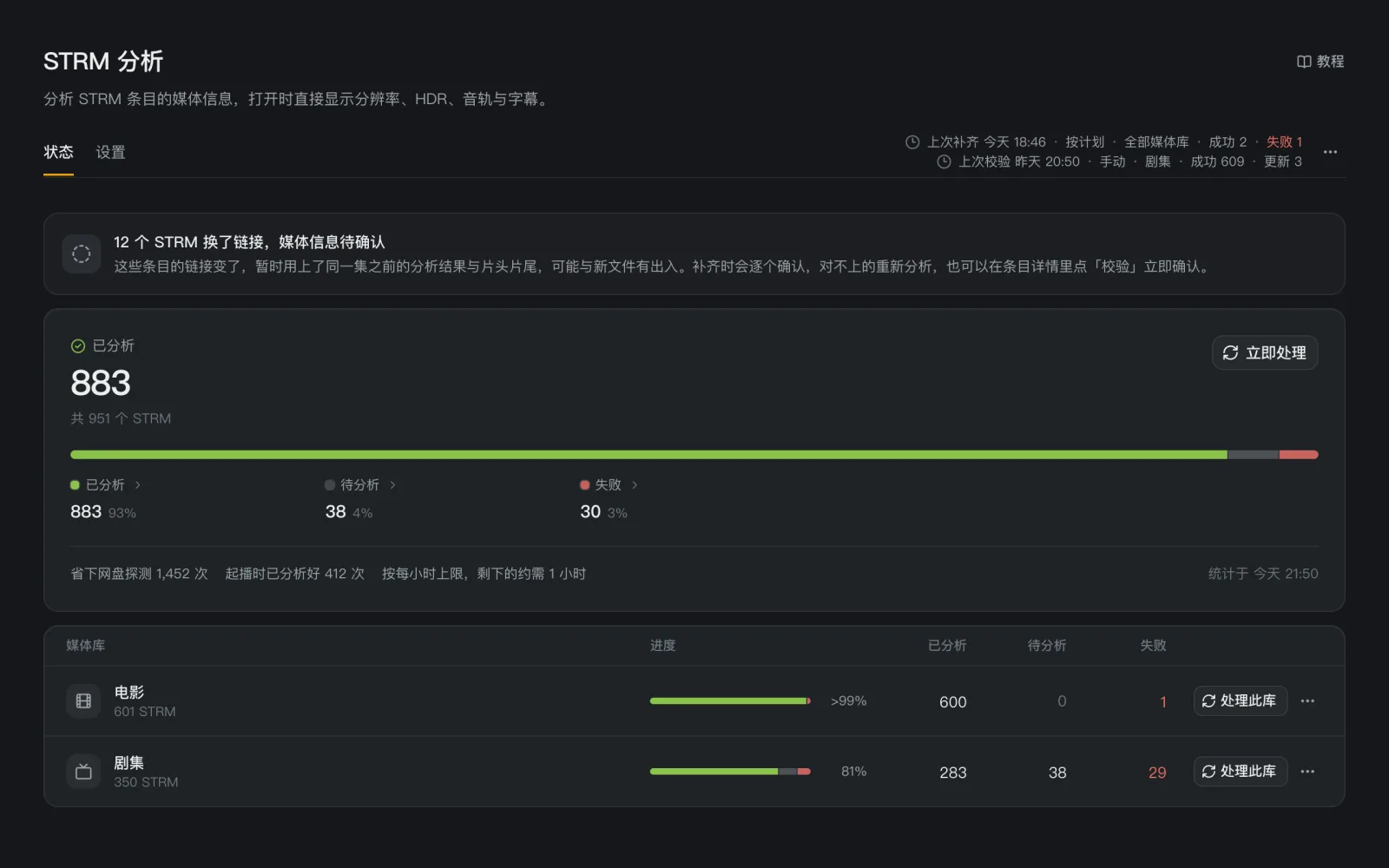
管理面板左侧的「STRM 分析」按媒体库列出已分析、待分析与失败的 STRM 数量,免费版同样可见。
- 1点「查看失败」展开失败的文件。同一部剧、同一种原因的失败合成一项,展开后按季集顺序列出,也可以一次复制全部路径。
- 2每一项写着原因与处理办法,按提示处理。
- 3处理后点「重新分析」。分析失败的条目不会每一轮都重试,间隔逐渐拉长到最多每天一次,STRM 换了或点「重新分析」时立即分析。确认不需要处理的失败点「忽略」,它就不再算作失败,补齐也不再尝试,STRM 文件重新生成后按新的失败对待。忽略过的在「已忽略」里列出,可以全部取消忽略。
Cirvel 正在访问网盘时,页面顶部列出正在读取的条目与原因(播放、打开详情、后台、校验或片头片尾),以及排队的数量。有人在浏览或播放时后台先让路,网盘拒绝过请求时后台暂时一次只访问一个,到了每小时上限时写着何时继续,这些都会直接显示出来。
还有待分析的条目时,页面估算其中多少不访问网盘就能补齐(来自档案、媒体信息文件或本地同名文件),访问网盘的部分按每小时上限大约要多久。Plex 的文件监听名额不够与其他让新文件进不来的情况在「概览」页提示,详见「常见问题排查」一章的「新文件不自动入库」。
待分析的条目停住不动时,数字旁边会写明原因与出路,正常推进时不显示。常见的有「补齐计划」关闭了、打开了静默分析、需要 Pro、上一轮补齐一个也没有成功,能处理的给出前往设置或查看失败条目的链接。等每小时额度、Plex 正忙、网盘暂停访问这类会自己恢复的,只说明稍后继续,不用处理。
已分析的条目下写着媒体信息从哪来,分为网盘探测、同名本地文件、同内容 STRM、媒体信息文件、档案还原与升级前已分析。摘要卡底部显示累计省下的网盘探测次数,鼠标停在上面可以看到按来源的明细,旁边是起播时媒体信息已经分析好、不必等待的次数。
05.3媒体档案
Cirvel 为每条分析过的 STRM 留存一份媒体档案,保存在 Cirvel 自己的数据库里,独立于 Plex。Plex 刷新元数据清掉了媒体信息、媒体库重建、迁移到新的 Plex 或 STRM 换了域名之后,同一条 STRM 再次分析时直接从档案还原,不访问网盘。免费版同样生效。
- 档案随 Cirvel 数据库一起备份,换机器时恢复备份即可带走。
- 已经分析过的 STRM 会自动从 Plex 现有的媒体信息建立档案,不访问网盘。
- STRM 换了链接但指向同一个文件时,按文件内容认出它,直接沿用档案。换成了不同的文件时重新分析。
- 远端校验发现网盘上的文件换了,或手动清除了媒体信息时,档案随之重建。
05.4后台补齐与批量分析Pro
Pro 按计划在后台分析整个媒体库,任何客户端打开时信息都已齐全,可以按分辨率、HDR 等条件筛选。在 Plex 里对整季、整部剧或整个媒体库点「分析」也会批量分析。
- 在「STRM 分析」页点「全部补齐」或某个库的「补齐」随时补齐,执行期间显示进度,可以点「停止」。
- 在「STRM 分析」页设置里的「补齐计划」调整自动补齐的时间,格式为 5 段 CRON(分 时 日 月 周),例如
0 */3 * * *表示每 3 小时一次,留空表示关闭。
补齐检查全部 STRM,为缺少媒体信息或信息不完整的条目补上。本地有同一份文件时复用本地的结果,否则访问网盘。客户端浏览时来不及读取、延后到后台的条目不受补齐计划约束,会被持续补齐。打开某一集时,同一季其余还没分析的集随即排队,往下翻时已经有标识。有人在浏览或播放时,后台分析先让路,播放与打开条目始终优先。Plex 扫描媒体库、刷新元数据或维护数据库时,补齐、片头片尾、中文化、元数据与演职人员等后台工作都先暂停,等 Plex 空闲再继续。
05.5远端校验Pro
STRM 没变、链接背后的文件被替换时,原来读到的媒体信息就不准了。远端校验逐个确认远端文件是否变化,变了自动重新分析。
- 按计划校验
- 在「维护」页的每日工作里打开「远端校验」。它逐个重新访问全库条目,请求量较大,所以默认关闭,确有需要时再打开。每次从最久没核对的条目开始,受「后台每小时请求上限」约束,维护时段结束即停。
- 立即校验
- 在「STRM 分析」页点「全部校验」或某个库菜单里的「校验此库」。开始前显示条目数与预计耗时,执行中可以停止,结束后显示远端已变的条目数。
05.6本地复用Pro
同一文件既有本地副本又有 STRM 时,直接复用 Plex 已为本地文件分析出的媒体信息,不访问云盘。在「STRM 分析」页设置里的「本地复用匹配」选择判断方式。
- 文件名 去掉扩展名后文件名一致即可,不访问远端。
- 文件名 + 大小 再向远端发一次只读极少数据的请求核对大小,排除同名但内容不同的文件。
- 文件名 + 大小 + 首尾校验(默认) 再读远端文件首尾各 64 KiB,与 Plex 为本地文件记录的校验值比对,证据最强。本地文件没有这项记录时按「文件名 + 大小」处理。
- 不复用本地 关闭这项能力。
拖动进度条时的预览缩略图同样复用本地版本已经生成的那一份,STRM 版本不需要 Plex 再读网盘生成。Plex 设置里关闭了预览缩略图时,本地版本没有预览,STRM 也就没有。
05.7STRM 进度条预览Pro
只有 STRM 的电影与剧集,拖动进度条时也能看到画面。打开后 Cirvel 在维护时段里为它们生成与 Plex 相同的进度条预览与章节图,放进 Plex,所有 Plex 客户端照常显示。
- 1在「STRM 分析」页设置的「进度条预览与章节」里打开「为 STRM 生成进度条预览」,它默认关闭。
- 2把 Plex 服务器的「生成视频预览缩略图」设为「作为计划任务」或「计划任务与新增媒体时」。新装的 Plex 默认是「从不」,可以在「维护」页的「Plex 的任务」里直接改,也可以在 Plex 设置里改。
- 3确认媒体库自己的「生成视频预览缩略图」开着。它默认打开,但只在服务器的那一项不是「从不」时起作用。在 Plex 里对媒体库点过「删除预览缩略图」会把它关掉,需要时在这个媒体库的高级设置里重新打开。
三处都打开才会生成。章节图另外跟随 Plex 的「生成章节缩略图」,它为「从不」时只生成进度条预览。
- 在维护时段里生成
- 由「维护」页每日工作里的「STRM 进度条预览与章节图」负责,最近看过的先生成,在追的剧下一集先有预览。时段结束时停在当前文件,下次接着读。打开「静默分析」时维护时段不自动生成。
- 只读需要的画面
- 多数 MP4 与 MKV 按文件里的索引只取预览要用的关键帧,一集只读文件的百分之几。读不了索引的文件(例如 TS)整份读一遍,同一次读取顺带用于片头片尾的分析。
- 每日上限
- 「预览每日流量上限」默认 100 GB,「预览每日条数上限」默认 50 个文件,先到哪个停哪个,与片头片尾的每日上限分开,同时计入「后台每小时请求上限」。比当天剩下的余量大的文件留到之后,填 0 表示不限。
- 同一份内容只读一次
- 有同源本地版本的直接复用本地的预览,章节对得上时连本地的章节图一起借用,都不读网盘。同一内容生成过之后,链接变了或媒体库重建也不必再读。
- 单独生成
- 在条目详情里点「生成预览」,不等维护时段,同样计入每日上限。
「STRM 分析」页的「进度条预览」一块显示有预览的数量、待生成的数量与过去 24 小时的读取用量,没有生成时写明是哪一项条件没满足。读不成的文件逐个写明原因与处理办法,也可以忽略。
05.8STRM 章节列表
分析 STRM 时读出的章节写进 Plex,客户端照常显示章节列表,可以按章节跳转。这一项不额外读网盘,还没读过章节的 STRM 在下一次分析或生成进度条预览时补上。
- 默认打开,开关是「STRM 分析」页设置里的「STRM 章节列表」,关掉时删掉 Cirvel 写过的章节。
- 同一条目已经有本地版本的章节时不写,沿用本地的。
- 章节图属于 Pro,在生成进度条预览时一并生成,见上文的「STRM 进度条预览」。
05.9读取与生成媒体信息文件Pro
有 STRM 对应的媒体信息文件时,Cirvel 直接读取它写入 Plex,不访问网盘。Emby 的媒体信息插件导出的就是这种文件,从 Emby 迁来的媒体库不必重新分析。
- 文件名是 STRM 的名字加上
-mediainfo.json,例如「示例 (2016).strm」对应「示例 (2016)-mediainfo.json」。 - Cirvel 先找 STRM 旁边,再找「STRM 分析」页设置里「媒体信息文件位置」指定的位置,两处都有时以旁边的为准。
- 文件内容不完整时照常分析,不影响播放。
- 文件只记录导出时的内容,网盘上的文件之后换了的话,打开远端校验可以发现并重新分析。
「媒体信息文件位置」的写法与 Emby 插件 MediaInfoKeeper 的「MediaInfo JSON 存储路径模板」相同,在 Emby 里怎么填,这里照样填,两边找到的是同一个文件。
- 留空
- 放在 STRM 旁边。
- 填一个目录
- 例如
/mediainfo,文件平铺在这个目录下。 - 填路径模板
- 可用的占位符有
{parentFolderPath}、{fileNameWithoutExtension}、{extension}、{type}、{tmdbId}与{mediaType},例如/mediainfo/{type}/{tmdbId},或者用/mediainfo/{parentFolderPath}/照搬媒体目录的结构。
这个目录要挂载进 Cirvel 容器,容器里的路径与填写的一致。媒体文件的路径以 Plex 看到的为准,Cirvel 不做路径映射。
打开同一组设置里的「生成媒体信息文件」后,Cirvel 为分析过的 STRM 写一份同样格式的文件,放在同一个位置,其他读这种文件的工具可以直接使用,迁移或重建媒体库时也不必重新访问网盘。已经分析过的条目可以在「STRM 分析」页一次全部生成。位置上已有其他工具写的文件时不会覆盖。打开同组的「也写入其他工具生成的媒体信息文件」后,只把片头片尾写进其他工具的文件,其余内容原样保留,文件里已有别人写的片头片尾时不碰。
Cirvel 写的文件同时记下这一集的片头片尾。重建媒体库、换一台服务器或从 Emby 迁来时,文件里有片头片尾的条目直接读回,不必重新读网盘生成。
05.10静默分析Pro
在「STRM 分析」页设置里打开「静默分析」后,无人观看时网盘不会收到任何请求,只在客户端打开条目详情或播放时读取。播放剧集时会顺带为下一集取媒体信息,连着看不用等。
补齐只用已有的分析结果与按文件名的本地复用,远端校验不执行,Plex 的后台分析也不再为 STRM 访问网盘。片头片尾的自动生成只在维护时段里读 STRM。对单个条目点「重新分析」或「分析」时照常访问网盘。维护时段的 STRM 内容识别补算也不执行,可以在「维护」页手动执行。
代价是没打开过的条目没有分辨率、HDR 等标识,待分析的数量会一直偏多,第一次打开时要稍等。
05.11按标签或关键字跳过Pro
不想被读取的网盘目录与样片可以整体跳过。在「通用」设置的「按规则跳过」里填写,两项都用逗号分隔多个值,英文不分大小写。
- 跳过的标签
- Plex 里的标签。电影看自己,单集看自己以及所在的季与剧。
- 跳过的路径关键字
- 文件完整路径里的任意一段文字,目录名与文件名都算。STRM 看
.strm文件自己的路径,不看里面的链接。条目有任意一个文件命中时,它的全部版本一起跳过。
命中的条目不分析媒体信息,打开与播放时也不分析,不生成片头片尾,也不复用或生成进度条预览。已有的结果保留,去掉规则后照常接着处理。本地文件的媒体信息仍由 Plex 自己分析。「STRM 分析」页把命中而还没分析的计为「已跳过」。
05.12云盘访问保护
后台访问网盘有限速与每小时上限。同一来源连续拒绝访问时,Cirvel 自动暂停对它的后台访问,之后先试探一次再逐步恢复,播放不受影响。这项保护免费版同样生效。
- 探测并发上限
- 同时分析的 STRM 数量,默认 3。播放触发的分析不另占名额,排队时总是优先。
- 后台探测最小间隔
- 后台两次访问网盘之间的最短间隔,默认 1000 毫秒,设为 0 不限速。并发上限管同时进行的数量,这一项管单位时间内的发起次数,播放触发的分析不受它约束。
- 后台每小时请求上限
- 一小时内后台访问网盘的总次数,补齐、远端校验与 Plex 的批量分析都计入。网盘风控通常按请求次数与节奏判断,调低更稳妥,代价只是分析变慢。到了上限先暂停,随后自动继续,不跳过条目,也不记为失败。用户打开或正在播放的条目照常访问,同样计入。
同一个 STRM 来源连续限流或拒绝访问时,暂停对这个来源的后台访问。「熔断灵敏度」决定多早暂停、暂停多久,暂停时长逐级延长。
- 宽松(默认) 5 个条目被限流或 10 个条目被拒后暂停,从 5 分钟起,最长 3 小时,一两个坏文件不会打断整轮分析。
- 标准 3 个条目被限流或 5 个条目被拒后暂停,从 10 分钟起,最长 6 小时。
- 保守 2 个条目被限流或 3 个条目被拒后暂停,从 30 分钟起,最长 24 小时,适合风控严格或账号珍贵的网盘。
这几项都在「STRM 分析」页设置的「远端访问」分组里。切换灵敏度后立即用于之后的计数,正在进行的暂停按原定时刻结束。暂停期间,「STRM 分析」页会显示「远端访问已暂停」与恢复的时间。
还没到暂停的程度、但网盘已经拒绝过请求时,后台暂时一次只访问一个,恢复正常后回到原来的并发。为 STRM 生成片头片尾时同样经过这套限速与上限,与分析共用读取名额。